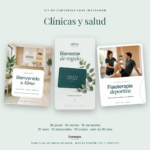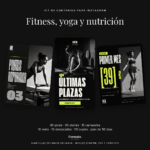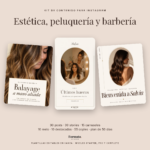
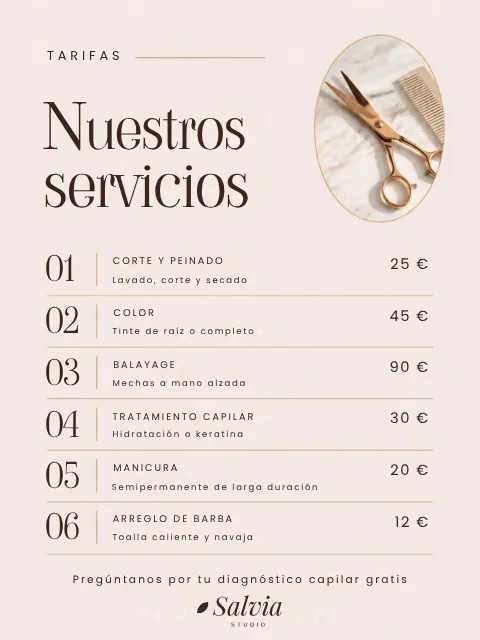
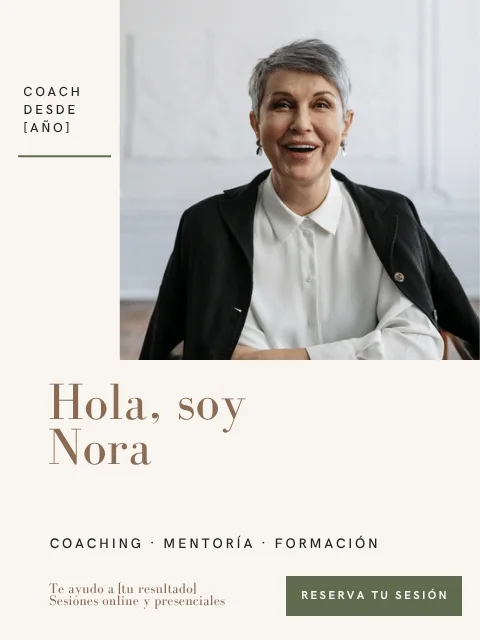
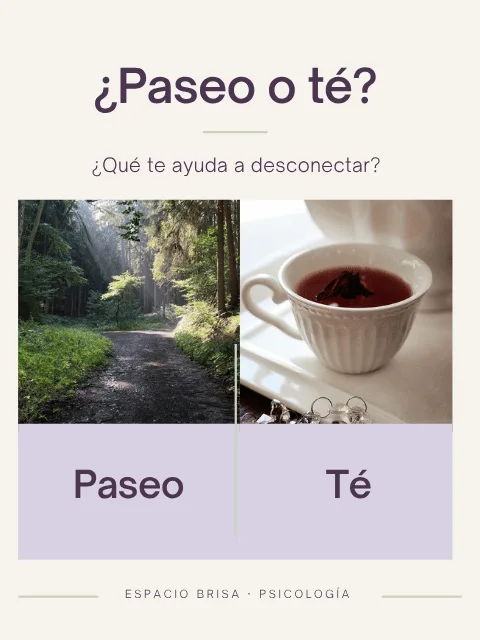
Las plantillas de Instagram para Canva son la forma más rápida de tener un perfil con aspecto profesional sin saber diseño. Pero si nunca has usado Canva, la primera vez puede imponer un poco. En esta guía te explicamos cómo editarlas paso a paso, qué puedes hacer con la cuenta gratuita y cómo mantener tu imagen de marca en todas las publicaciones.
¿Necesito Canva Pro?
No. Con la cuenta gratuita puedes abrir una plantilla compartida, cambiar textos, fotos y colores, y descargarla para publicar. Canva Pro añade comodidades, como el kit de marca, quitar fondos con un clic o cambiar el tamaño de un diseño automáticamente, pero no es imprescindible.
Lo único que conviene revisar es que la plantilla no use elementos o fotos de pago, que en Canva llevan una corona. En nuestros kits todo está pensado para funcionar con la versión gratuita.
Paso 1: abre la plantilla
Normalmente recibirás un enlace. Al abrirlo, Canva te pedirá iniciar sesión y te ofrecerá «Usar plantilla»: eso crea una copia en tu cuenta, así que puedes editar sin miedo a estropear el original.
Paso 2: cambia los textos
Haz doble clic sobre cualquier texto para editarlo. Tres consejos:
- Respeta el tamaño de letra: está pensado para leerse bien en el móvil.
- No escribas de más: si el texto no cabe, resúmelo en lugar de hacer la letra más pequeña.
- Adapta el pie de foto: si la plantilla incluye un texto de ejemplo para la publicación, cámbialo por el nombre de tu negocio y tu forma de hablar.
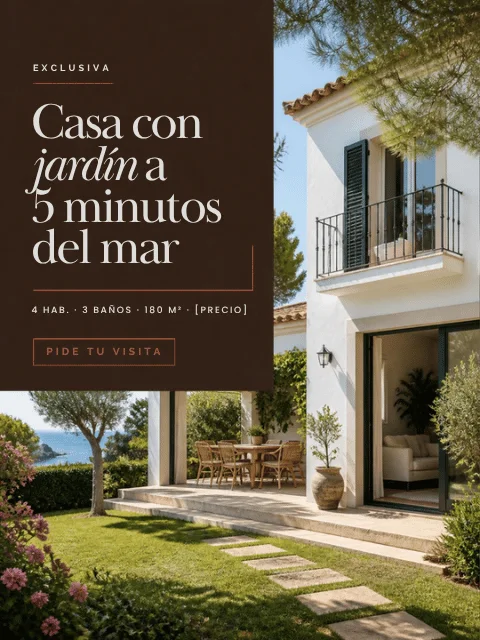
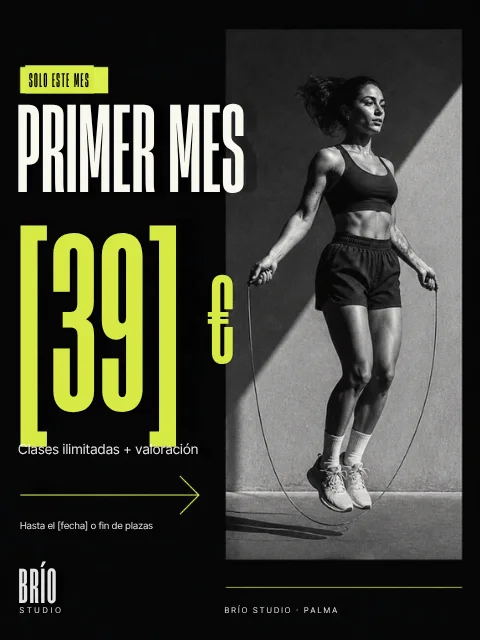
Paso 3: sustituye las fotos
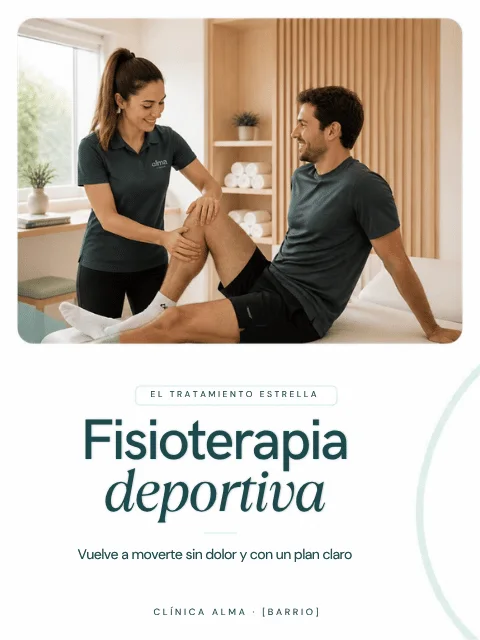
Arrastra tu foto desde el ordenador, o desde la pestaña «Subidos», directamente encima de la foto de la plantilla: se colocará dentro del marco. Haz doble clic para recolocarla o ampliarla.
- Usa luz natural siempre que puedas.
- Mantén un estilo parecido entre fotos (todas cálidas, todas luminosas…).
- Evita fotos con mucho texto o elementos que compitan con el diseño.
Paso 4: adapta los colores a tu marca
Haz clic en un elemento y pulsa el cuadrado de color de la barra superior. Añade los colores de tu marca con su código (por ejemplo, #9E5439) y úsalos siempre igual. En «Diseño» → «Estilos» puedes aplicar una paleta a todo el diseño de una vez.

Paso 5: añade tu logo
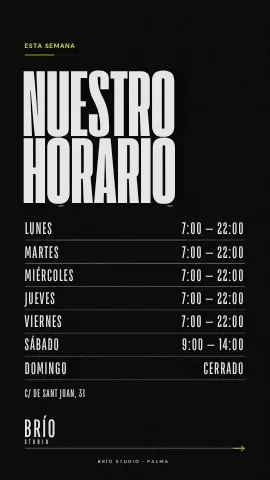
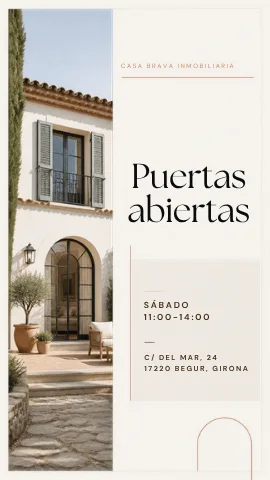
Sube tu logo en PNG con fondo transparente y colócalo siempre en el mismo sitio y con el mismo tamaño. Si no tienes logo, el nombre del negocio con la tipografía de la plantilla también funciona.
Paso 6: descarga y publica
Pulsa Compartir → Descargar:
- Posts y stories: PNG, para máxima calidad.
- Carruseles: descarga todas las páginas a la vez; Canva genera un archivo por diapositiva.
- Reels: PNG si es una portada, MP4 si es un diseño animado.
Medidas para Instagram: 1080 × 1350 px para posts verticales (los que más espacio ocupan en el feed), 1080 × 1080 px para posts cuadrados y 1080 × 1920 px para stories y reels.
Cómo ahorrar aún más tiempo
- Duplica la página en lugar de empezar de cero cada vez.
- Prepara el mes en una sesión: cambia textos y fotos de 10 o 12 diseños seguidos.
- Ten una carpeta de fotos clasificadas por tema.
- Sigue un plan: te enseñamos a hacer un calendario de contenido para Instagram.


¿Plantillas genéricas o por sector?
Las plantillas genéricas son bonitas, pero luego tienes que pensar qué escribir en ellas. Las plantillas por sector ya vienen con los temas y los textos pensados para tu tipo de negocio, así que editarlas es cuestión de minutos. Es la idea con la que creamos nuestros kits de plantillas de Instagram.